0. 서론
0.0. 서론의 서론
웹뷰 기반의 올리브영 앱 개선 프로젝트를 진행하면서 개발자 도구의 필요성을 느꼈다.
크롬으로 이리저리 해보려다가 못 했다.
왜 몰랐을까? 사파리로 가능하다는 것을.
아래 글은 다음 내용을 다룬다.
1. iOS 기기에서 실행 중인 `모바일 웹(Safari)`을 Mac의 Safari 개발자 모드로 분석
2. iOS 기기에서 실행 중인 `WebView 기반 앱`을 Mac의 Safari 개발자 모드로 분석
0.1. 준비
다음 사항이 선행되어야 할 수 있다.
필자는 기존에 설정을 해두어서 이번에 할 필요는 없었다.
도움이 될 만한 링크를 첨부하겠다.
아래 링크가 아니어도 구글링으로 금방 해결할 수 있을 것이다.
- iOS 기기 개발자 모드 설정: https://zeddios.tistory.com/1361
- iOS 기기 신뢰 설정: https://support.apple.com/ko-kr/HT202778
0.2. 실행 환경
기기: iPhone 14
iOS: 17.4.1
Mac: Sonoma 14.3.1
웹뷰: WkWebView
1. 모바일 웹
1.1. iOS 기기에서 웹 검사기(Web Inspector) 활성
 |
 |
 |
 |
 |
|---|
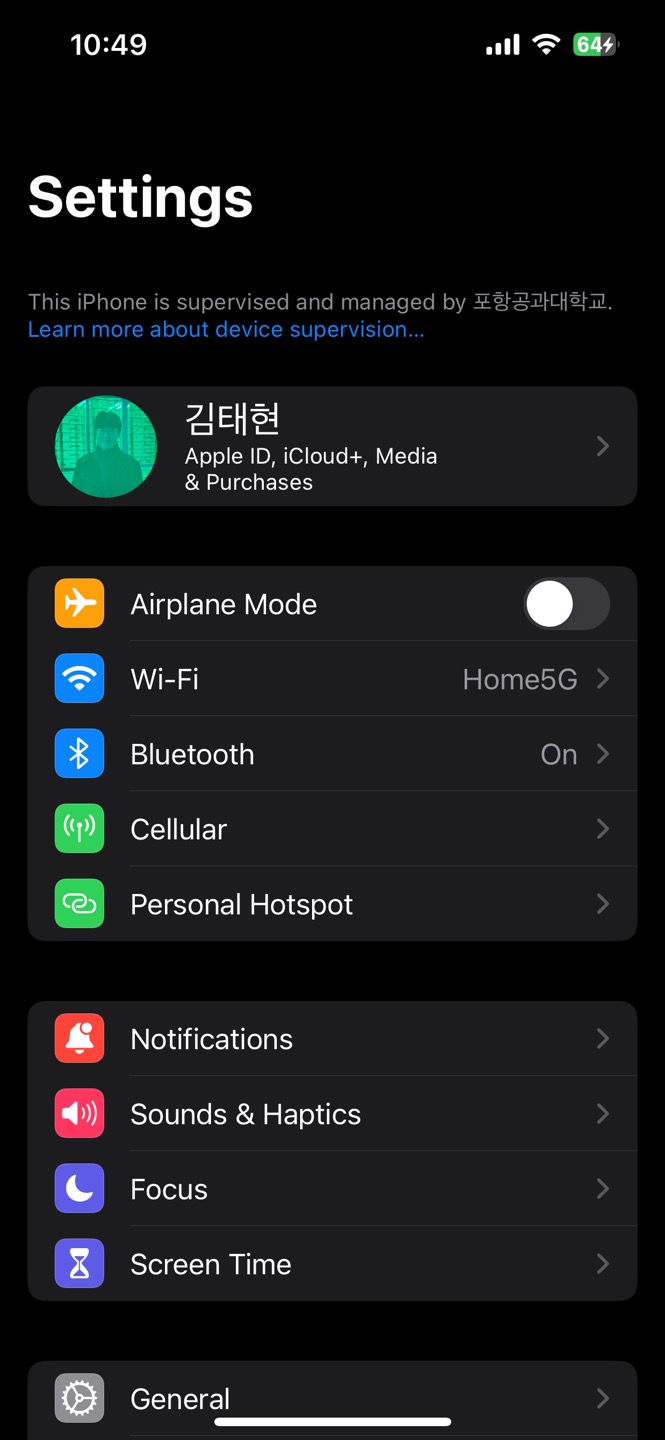
- iOS 기기에서 `설정` 앱 실행
- 설정 앱
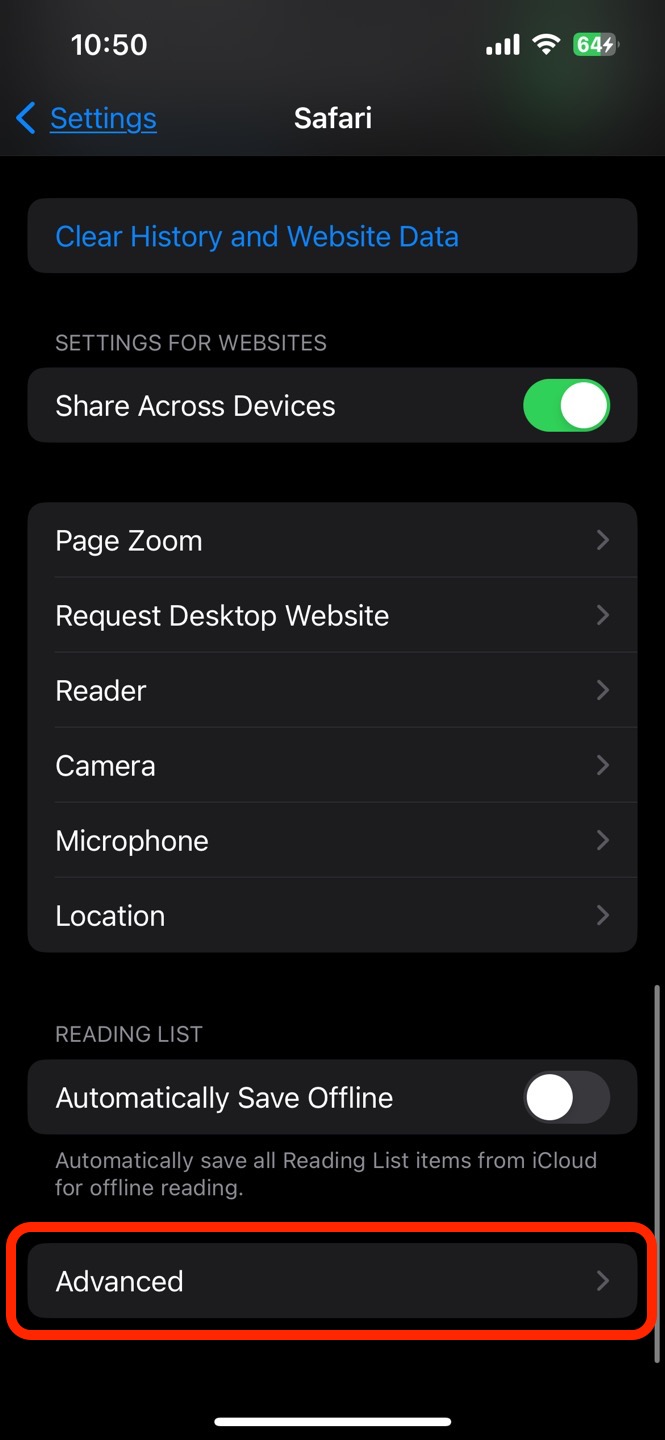
- `Safari`를 선택
- 아래로 스크롤하여 `고급(Advanced)` 선택
- `웹 검사기(Web Inspector)` 옵션 활성화
1.2. Mac에서 Safari 설정

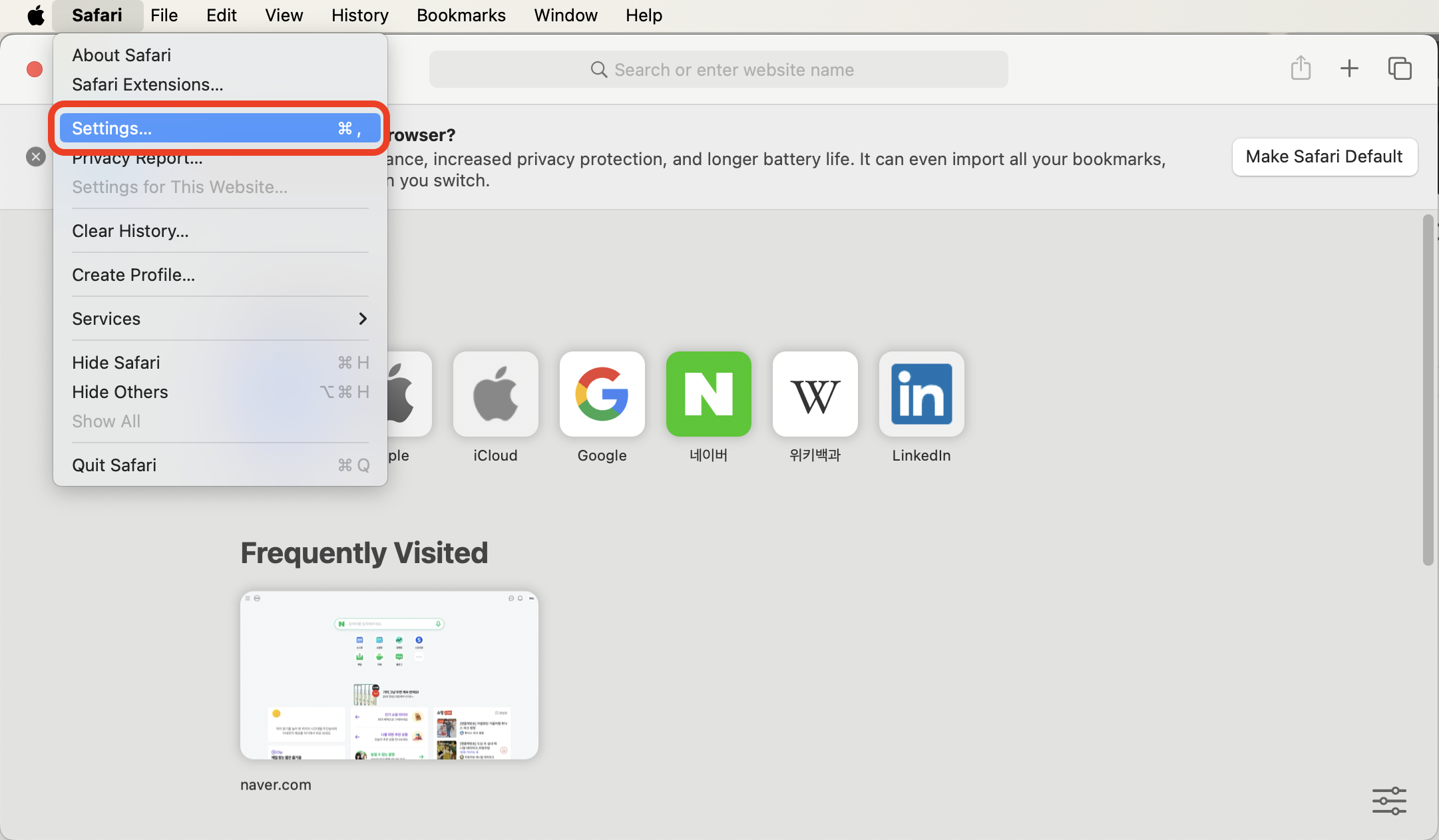
- `Mac`에서 `Safari` 실행
- 상단 메뉴 바에서 `Safari` → `환경설정(Settings...)`
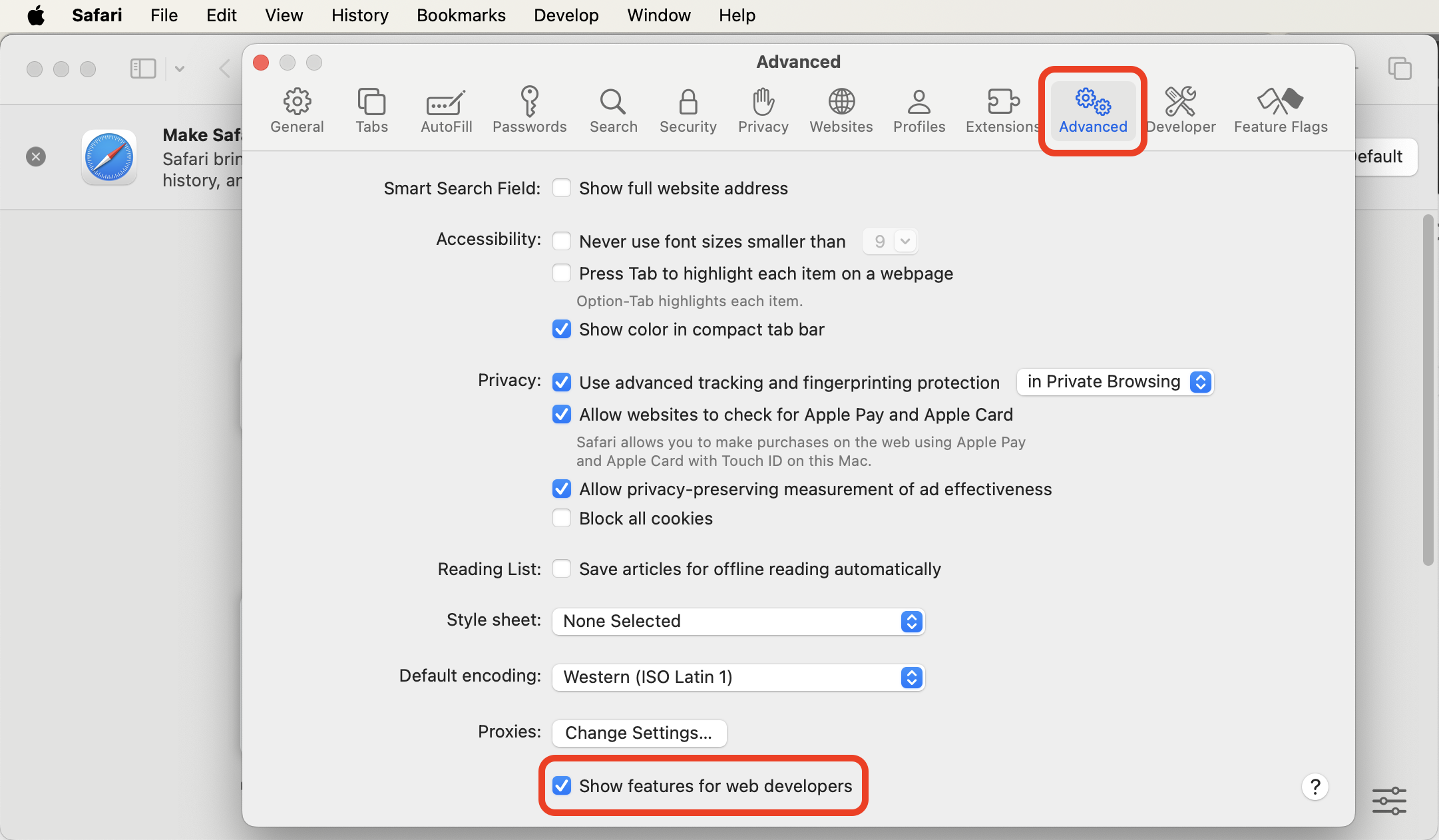
- `고급(Advanced)` 탭으로 이동
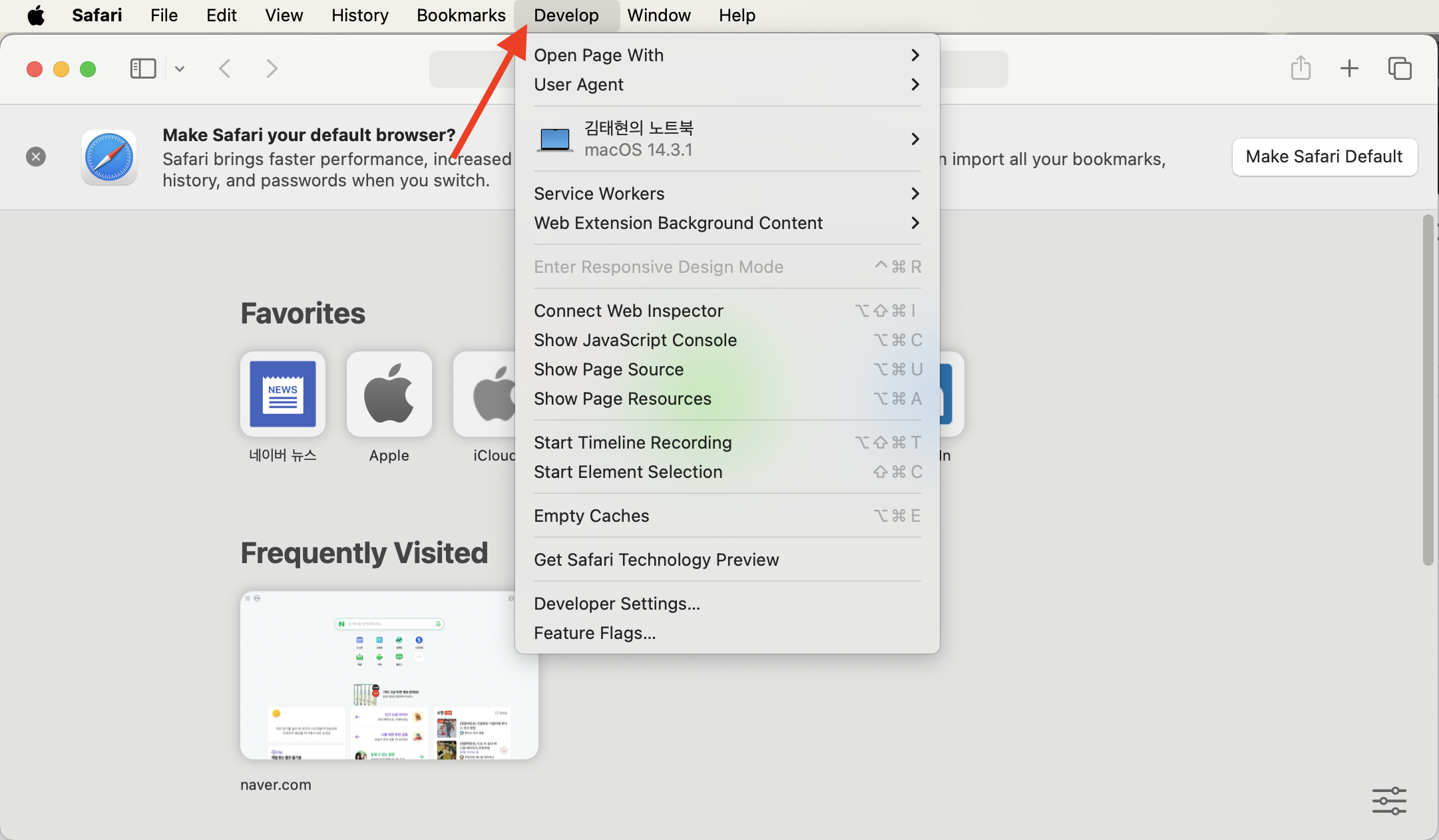
하단 메뉴 막대에서 `개발자용 메뉴 보기 옵션` 체크하여 활성화 - `개발(Develop)` 메뉴 막대가 생긴 모습
아직 연결된 기기는 Mac만 확인되는 모습
1.3. iOS 기기를 Mac에 연결
- 애플 정품 케이블로 iOS 기기를 Mac에 연결
1.4. Safari 개발자 모드 사용
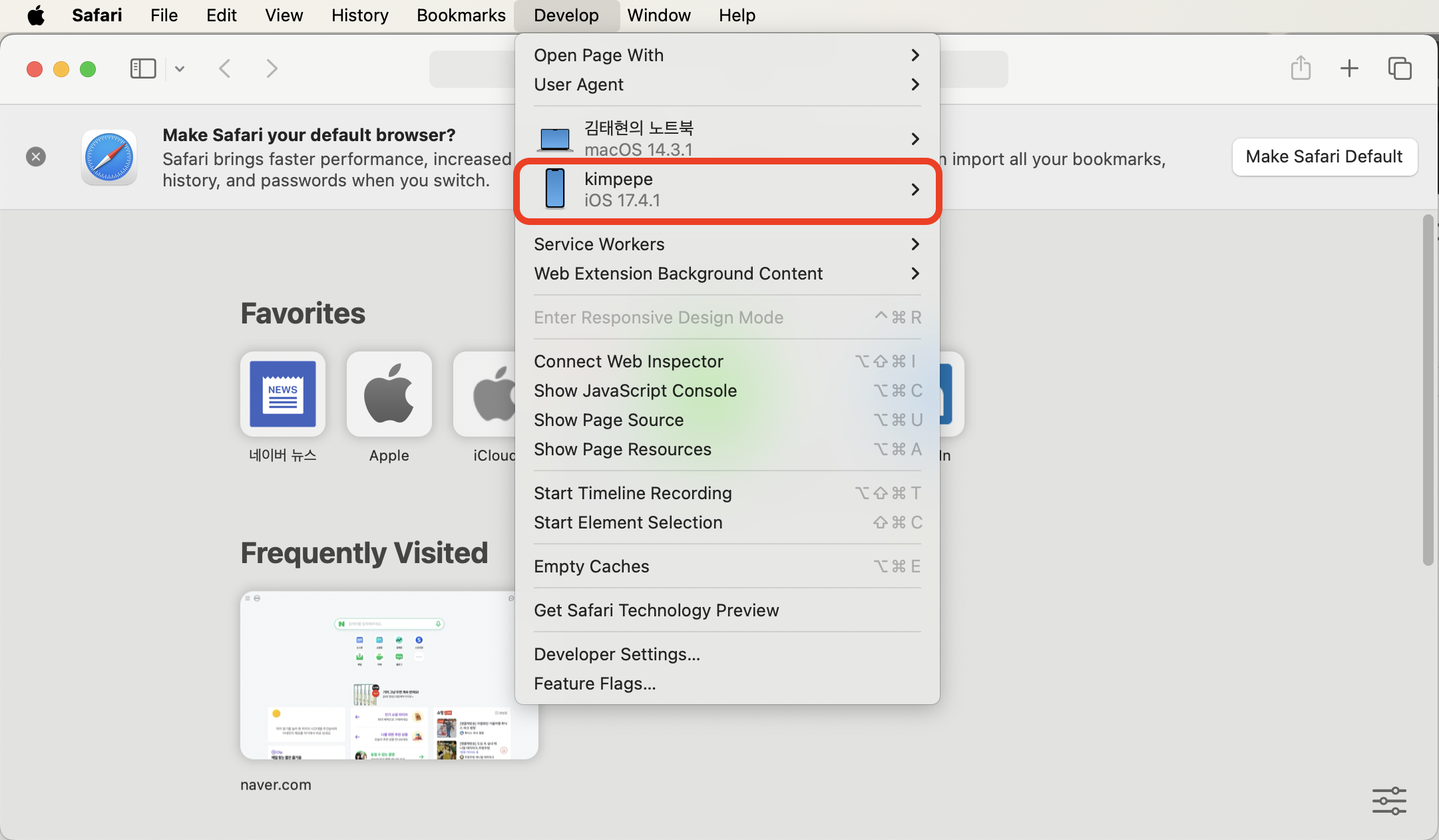
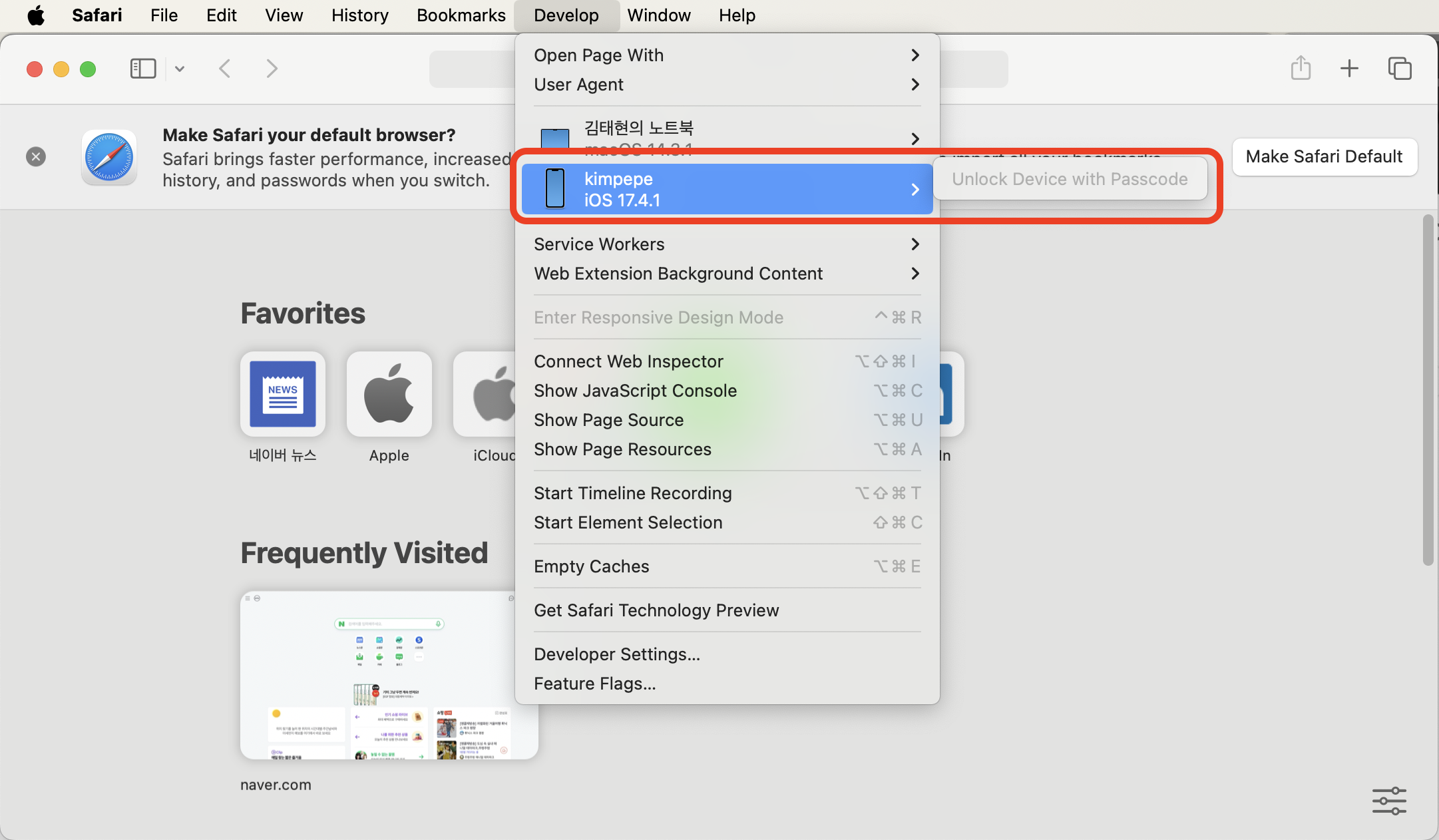
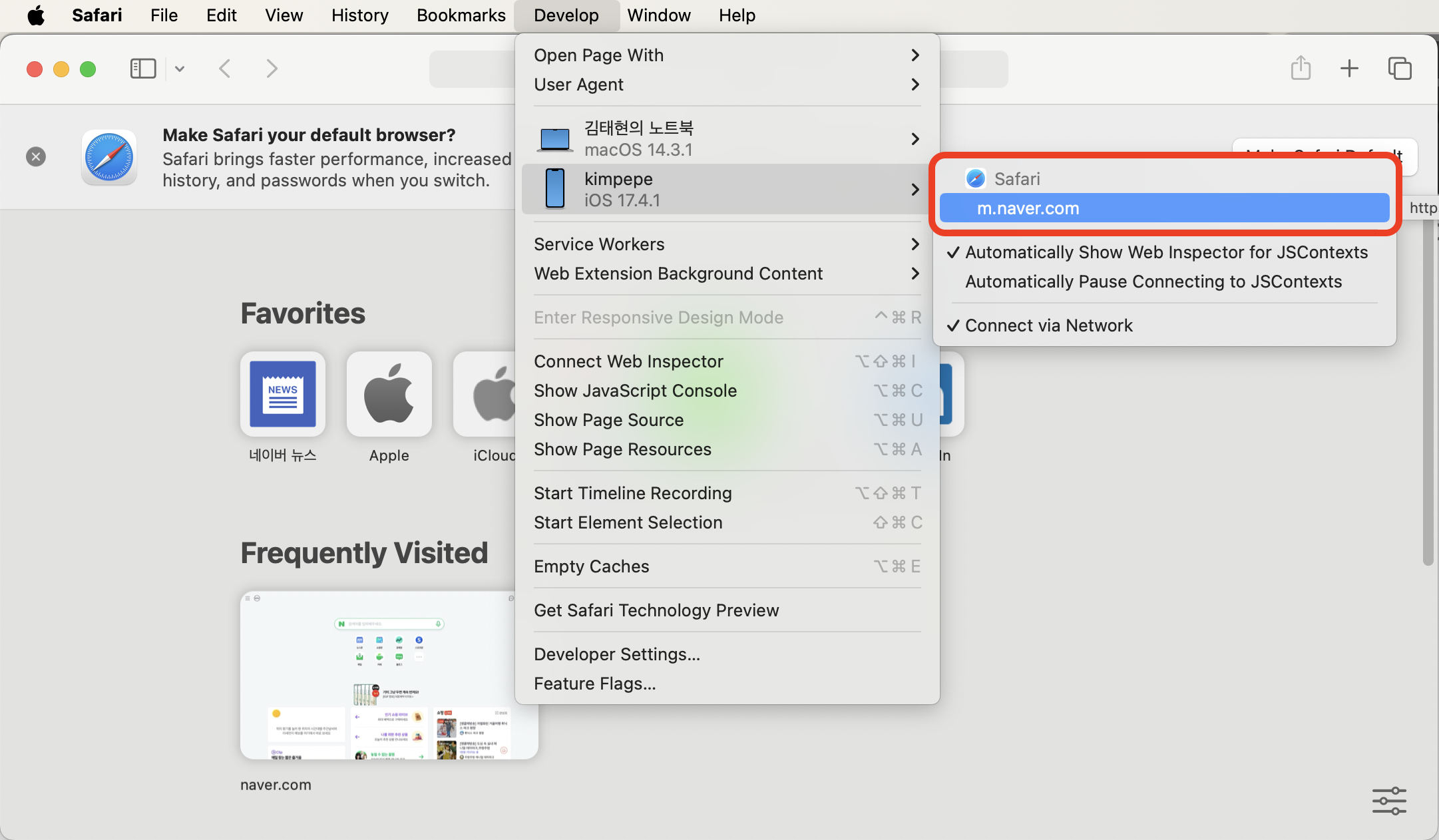
- iOS 기기를 연결하면, 연결된 기기에 나타난다.
- iOS 기기가 잠금되어 있으면 분석을 할 수 없다.
- iOS 기기의 Safari 모바일 웹을 실행하면, 실행 중인 웹페이지를 분석할 수 있게 된다.
1.5. 웹 페이지 분석
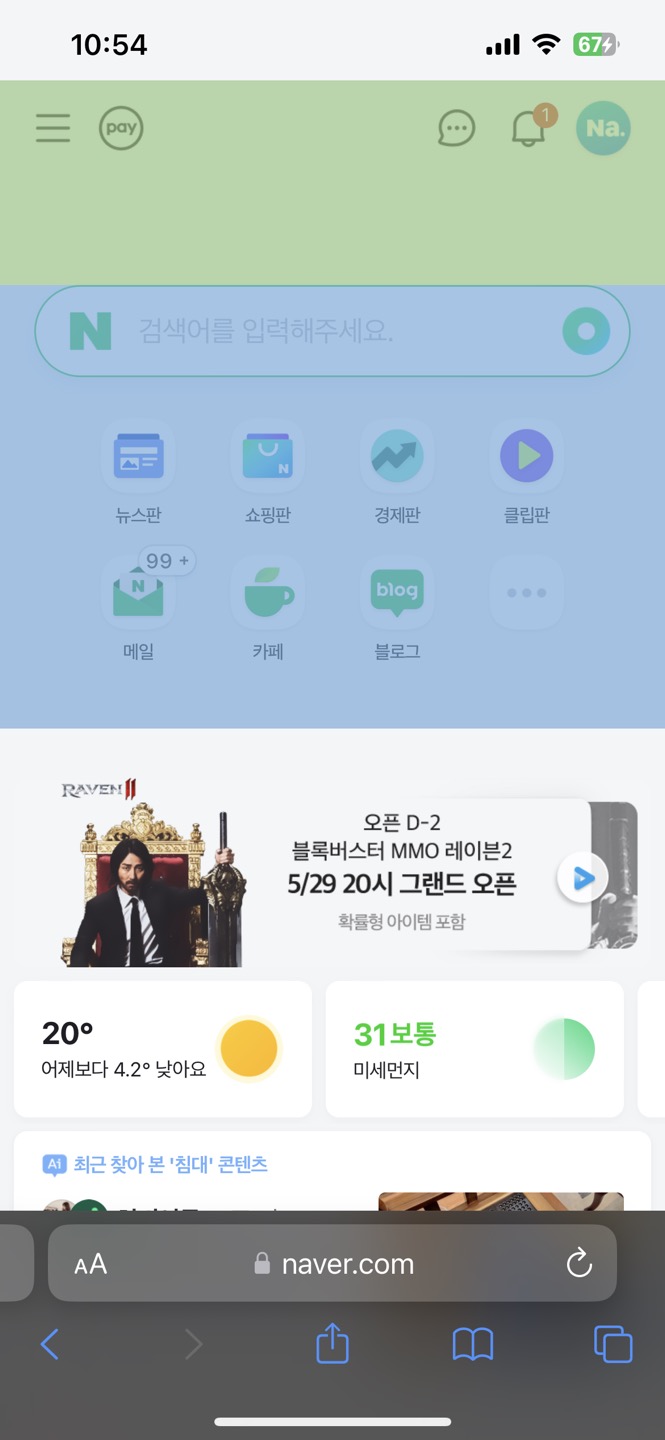
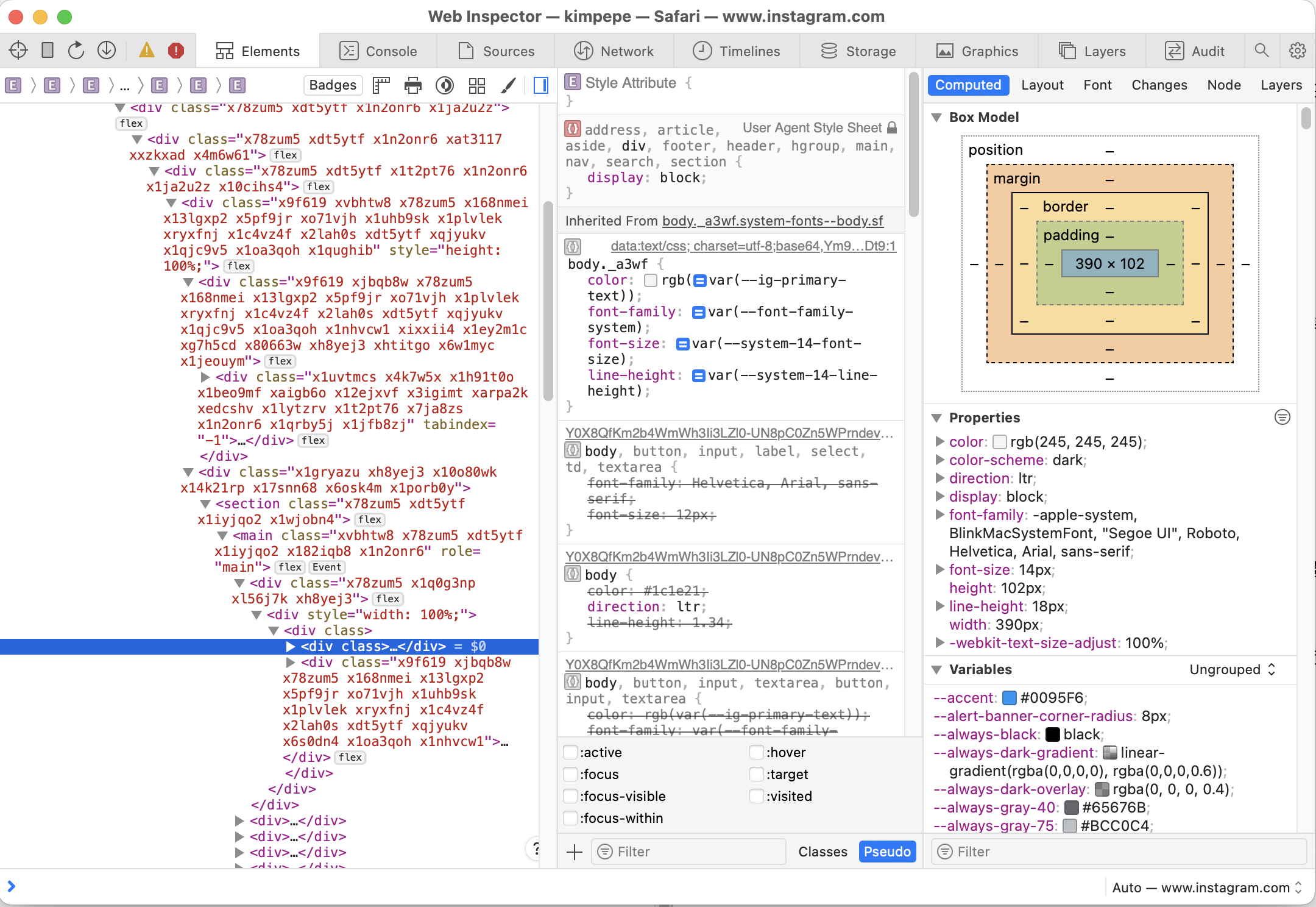
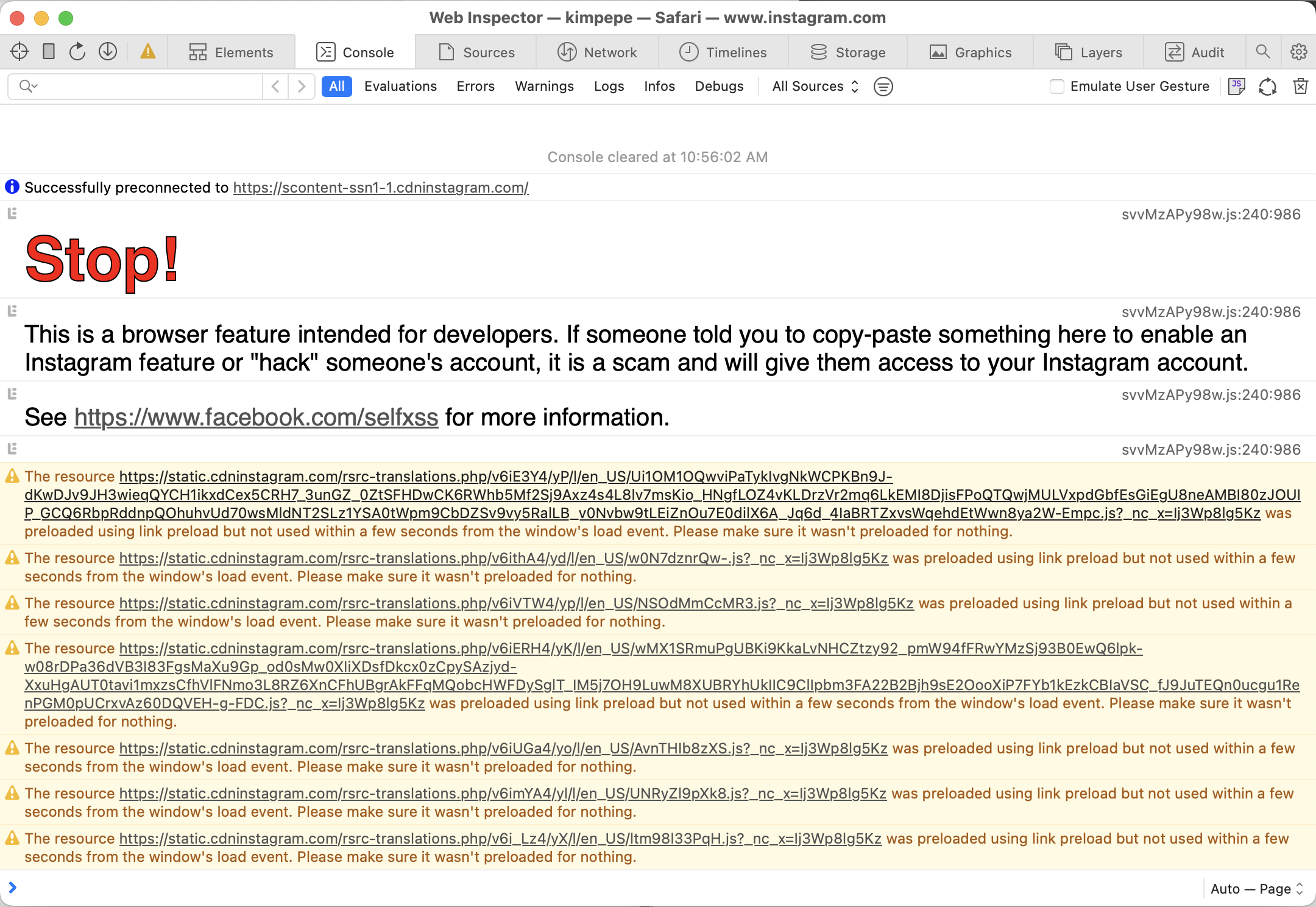
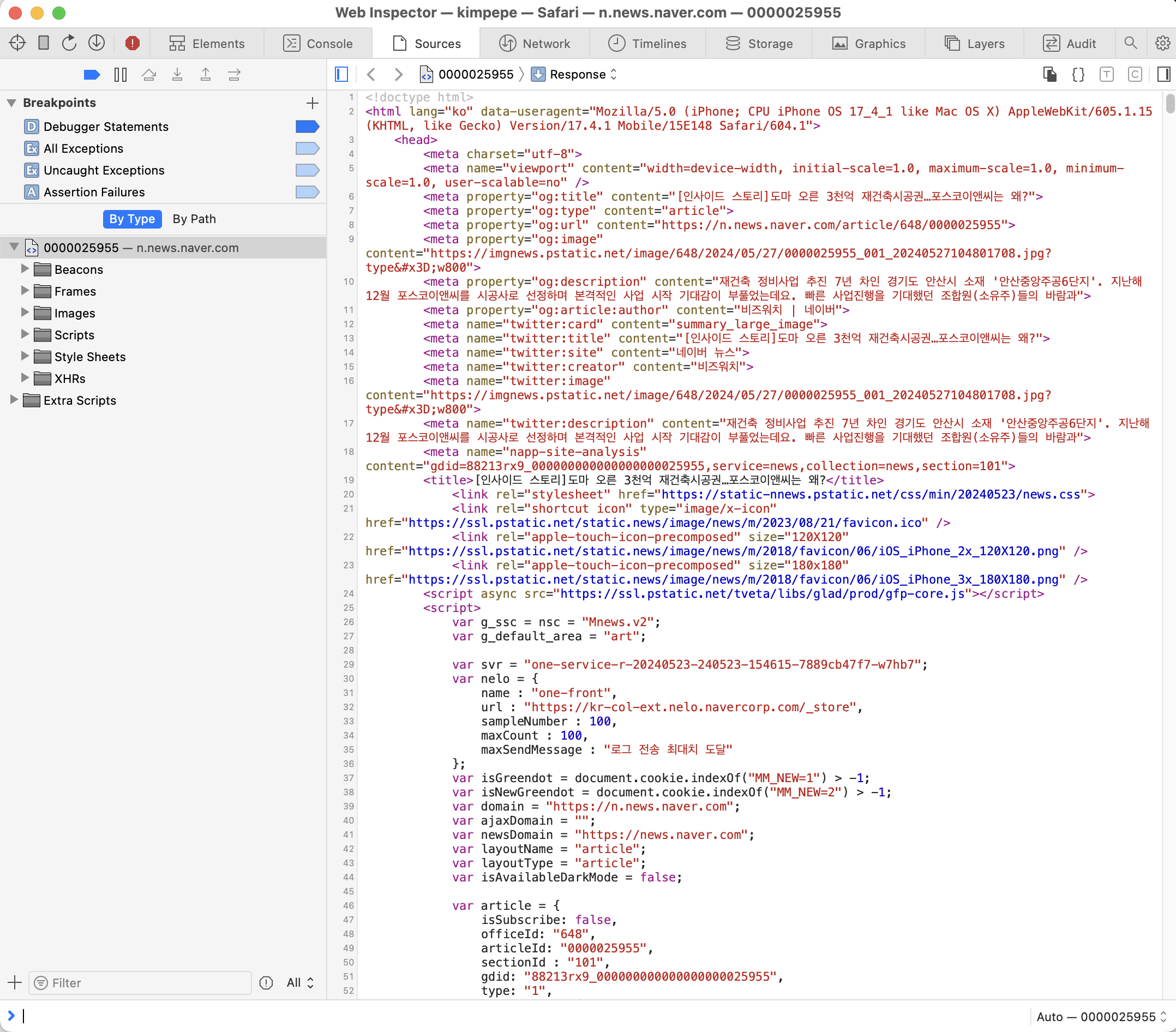
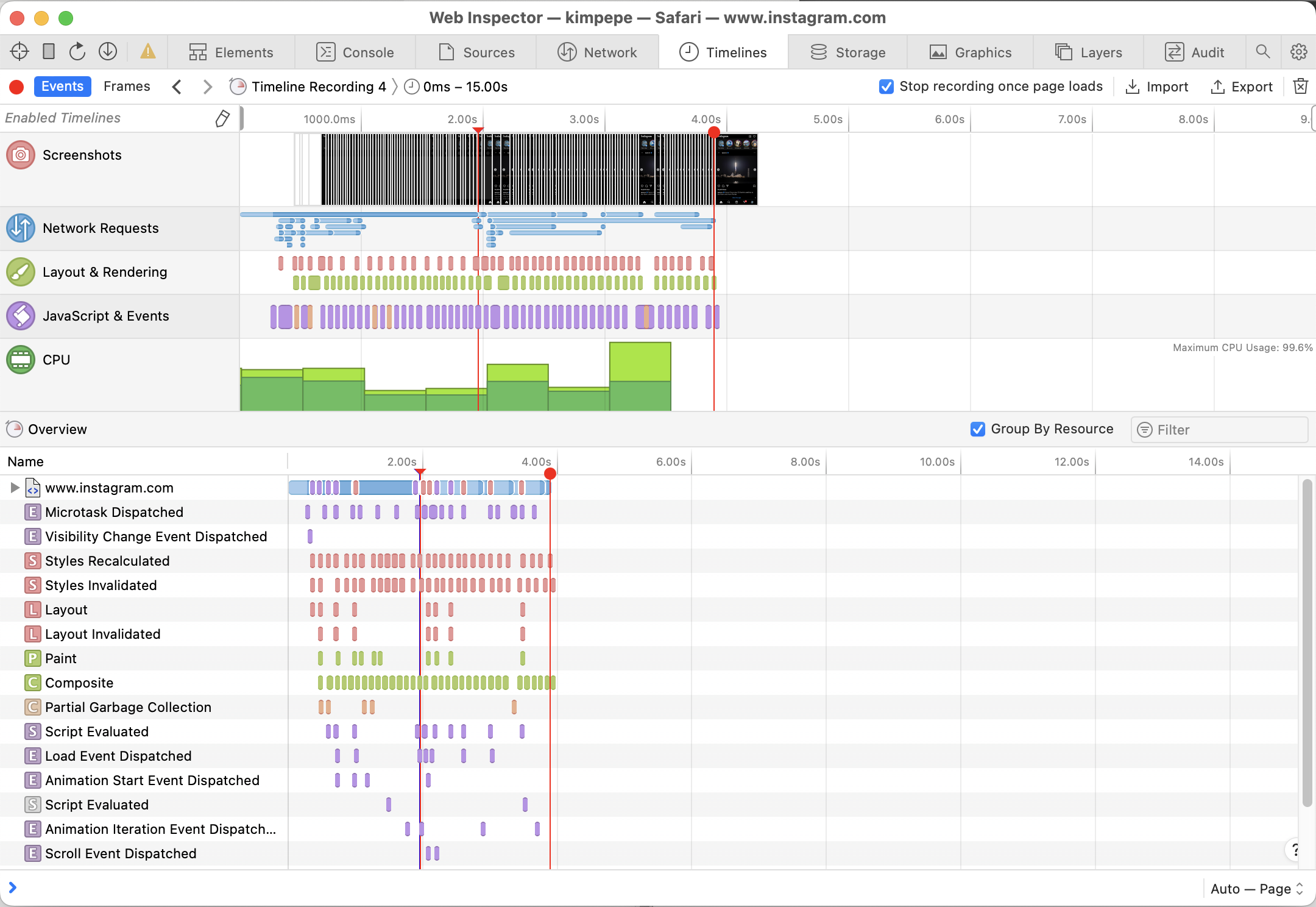
1.4.에서 Mac의 웹 검사기(Web Inspector)를 실행하면, 별도의 창이 나타난다.
크롬의 개발자 도구와 유사하거나 더 우수한 기능을 이용할 수 있다.
- 웹 검사기로 검사 중인 iOS 기기의 Safari 모바일 웹 페이지.
- `Elements`: 요소 간의 구조와 레이아웃. 코드 변경도 가능.
- `Console`: 콘솔창. 코드 입력도 가능.
- `Sources`: 웹의 내부 소스 코드 확인 가능.
- `TimeLine`: 특정 동작을 수행하는 과정에서 발생한 데이터를 시각적으로 제공.
2. WebView 기반 앱
2.0. 제한 사항
스스로 개발한 앱은 확실히 가능하다.
그러나 대부분의 상용 앱은 분석이 불가능할 것이다.
webView를 설정할 때, 특정 옵션을 설정해야만 사용할 수 있기 때문이다.
상용 앱은 이것을 막아놓은 듯하다.
모바일 웹과 `1.4.2.`까지의 과정은 동일하다.
모바일 웹 대신에 앱을 빌드하면, `실행 중인 앱`을 분석할 수 있게 되는 차이가 있다.
2.1. webView 코드 레벨 설정
import UIKit
import WebKit

class ViewController: UIViewController {

    var webView: WKWebView!

    override func viewDidLoad() {
        super.viewDidLoad()

        // WKWebViewConfiguration 생성 및 설정
        let webConfiguration = WKWebViewConfiguration()

        // WKWebView 초기화
        webView = WKWebView(frame: .zero, configuration: webConfiguration)

        // Safari 웹 검사기로 분석 가능하도록 설정
        webView.isInspectable = true

        // 웹 뷰를 뷰 컨트롤러의 뷰에 추가
        view.addSubview(webView)

        // 웹 뷰의 오토레이아웃 설정
        webView.translatesAutoresizingMaskIntoConstraints = false
        NSLayoutConstraint.activate([
            webView.leadingAnchor.constraint(equalTo: view.leadingAnchor),
            webView.trailingAnchor.constraint(equalTo: view.trailingAnchor),
            webView.topAnchor.constraint(equalTo: view.topAnchor),
            webView.bottomAnchor.constraint(equalTo: view.bottomAnchor)
        ])

        // 웹 페이지 로드
        if let url = URL(string: "https://www.example.com") {
            let request = URLRequest(url: url)
            webView.load(request)
        }
    }
}

extension ViewController: WKNavigationDelegate, WKUIDelegate {
    // 필요한 델리게이트 메소드 구현
}
생성된 webView의 인스턴스에 `.isInpectable = true`로 설정한다.
이것을 설정하지 않으면 웹 검사기가 앱을 감지하지 못 한다.
2.2. Xcode 빌드 설정
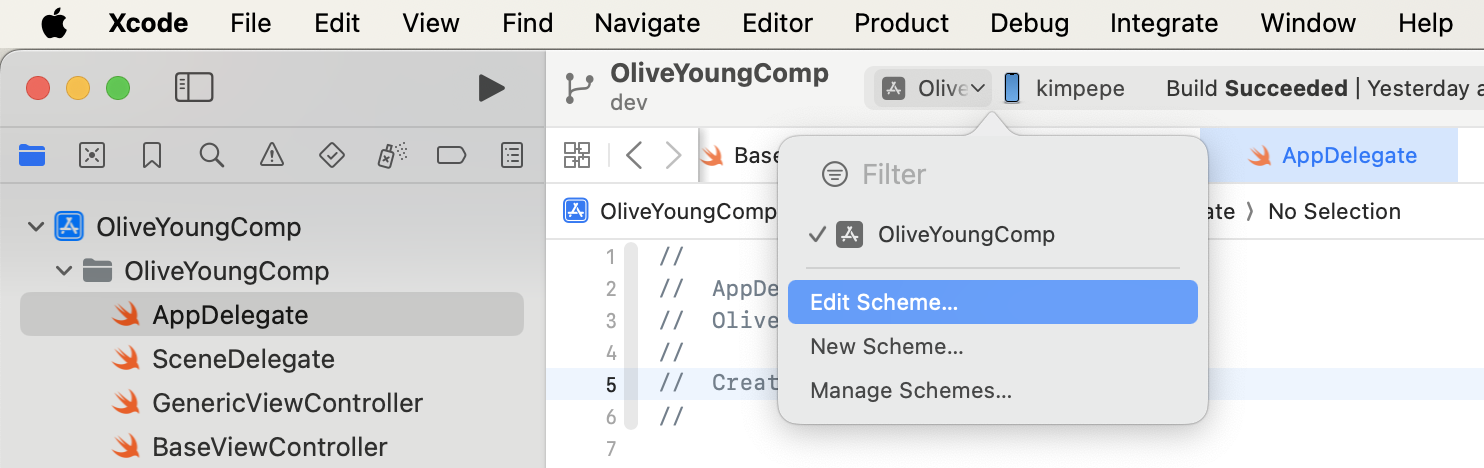

- 실행 중인 앱을 선택 → `Edit Scheme...` 선택
- `Run`→ `Info` → `Build Configuration` → `Debug` 선택
2.3. 앱 분석

설정을 마치면, WebView 기반으로 작성된 앱을 분석할 수 있게 된다.
참고
- Inspecting iOS and iPadOS: https://developer.apple.com/documentation/safari-developer-tools/inspecting-ios"
- No Inspectable Applications": https://stackoverflow.com/questions/16999186/why-safari-shows-no-inspectable-applications-during-remote-debugging-with-ios
- iOS 기기 개발자 모드 설정: https://zeddios.tistory.com/1361
- iOS 기기 신뢰 설정: https://support.apple.com/ko-kr/HT20277